

Amazon Firestick
Sigue estos pasos para instalar y configurar la aplicación IPTV en tu Amazon Firestick.
Ir a Configuración
Desde la pantalla de inicio del Firestick, navega hasta Configuración en la parte superior de la pantalla.
Selecciona 'Mi Fire TV'
En Configuración, selecciona 'Mi Fire TV' o 'Dispositivo' según la versión de tu Firestick.
Activa aplicaciones de fuentes desconocidas
Ve a Opciones de desarrollador y activa 'Aplicaciones de fuentes desconocidas'.
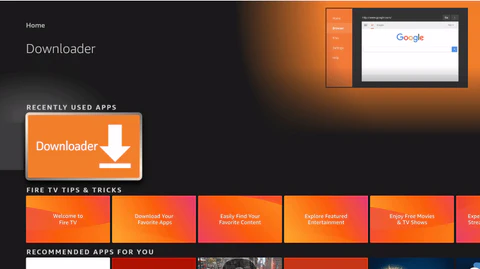
Instala la app Downloader
Vuelve a la pantalla de inicio, busca 'Downloader' e instálalo desde el Amazon App Store.
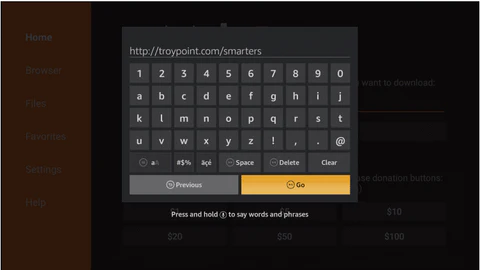
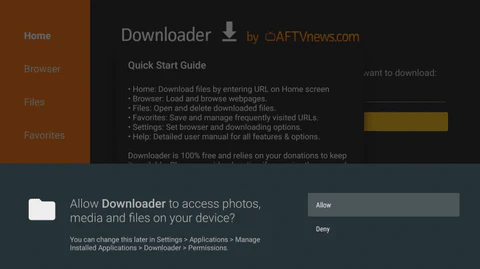
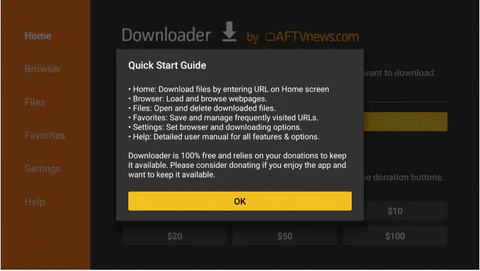
Abre Downloader
Abre la aplicación Downloader y concédele los permisos necesarios.
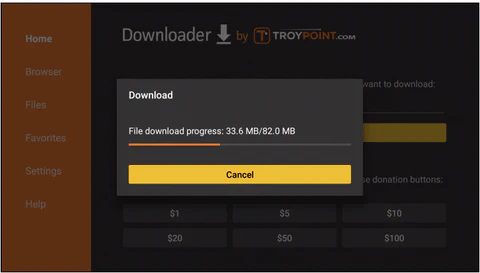
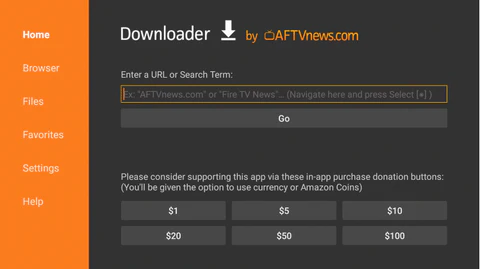
Introduce la URL de descarga
En el campo URL, introduce el enlace de descarga proporcionado en tu correo de bienvenida para la aplicación IPTV.
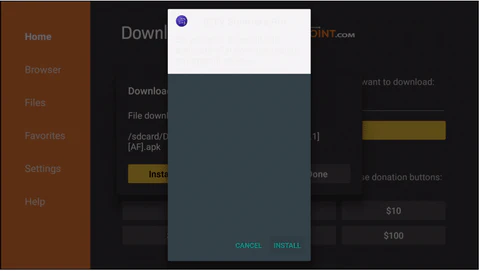
Descarga el APK
La aplicación Downloader comenzará a descargar el archivo APK de la aplicación IPTV.

Instala la aplicación
Una vez descargado, selecciona 'Instalar' para instalar la aplicación IPTV en tu Firestick.
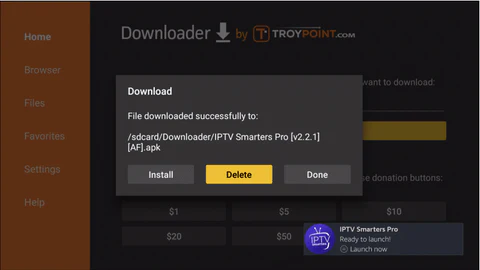
Abre la aplicación IPTV
Tras la instalación, abre la aplicación IPTV desde tu sección de Apps.
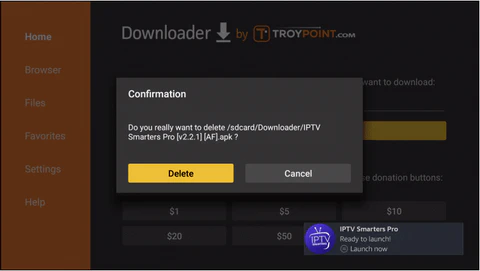
Selecciona el método de inicio de sesión
Elige 'Xtream Codes API' como método de inicio de sesión.
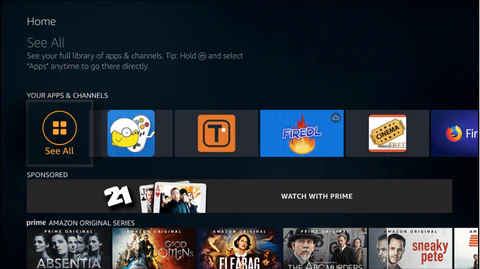
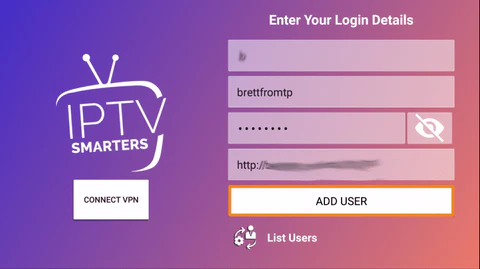
Introduce la URL del servidor
Introduce la URL del servidor de las credenciales de tu correo de bienvenida.
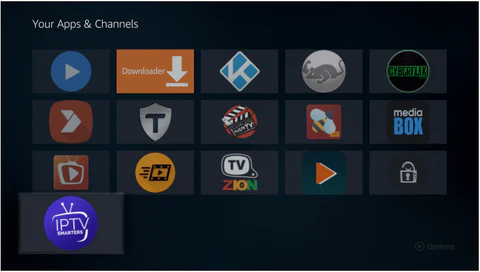
Introduce el nombre de usuario
Introduce el nombre de usuario proporcionado en el correo de bienvenida.
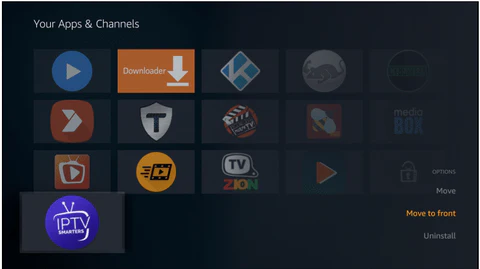
Introduce la contraseña
Introduce tu contraseña de las credenciales del correo de bienvenida.
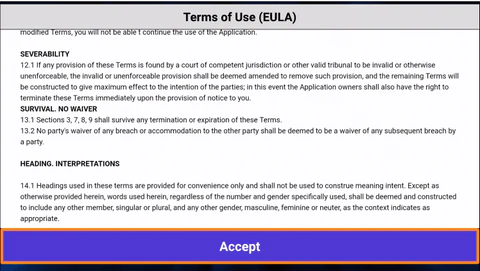
Haz clic en 'Añadir usuario'
Haz clic en 'Add User' para iniciar sesión con tus credenciales.
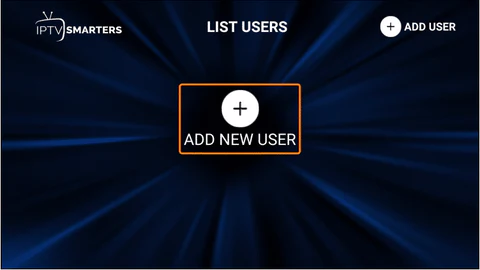
Cargando canales
Espera a que la aplicación cargue todos los canales y contenidos disponibles.
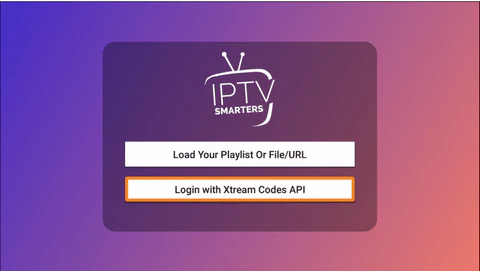
Explora el contenido
Ahora puedes explorar las categorías de TV en Vivo, Películas y Series.
Empieza a ver
Selecciona cualquier canal o contenido para empezar a ver. ¡Disfruta!
¡Instalación completada!
Tu Amazon Firestick está configurado. Disfruta de más de 20.000 canales en calidad 4K y HD.

¿Necesitas ayuda?
¿Tienes dificultades con la instalación? Nuestro equipo de soporte 24/7 está listo para ayudarte. Contáctanos en cualquier momento.